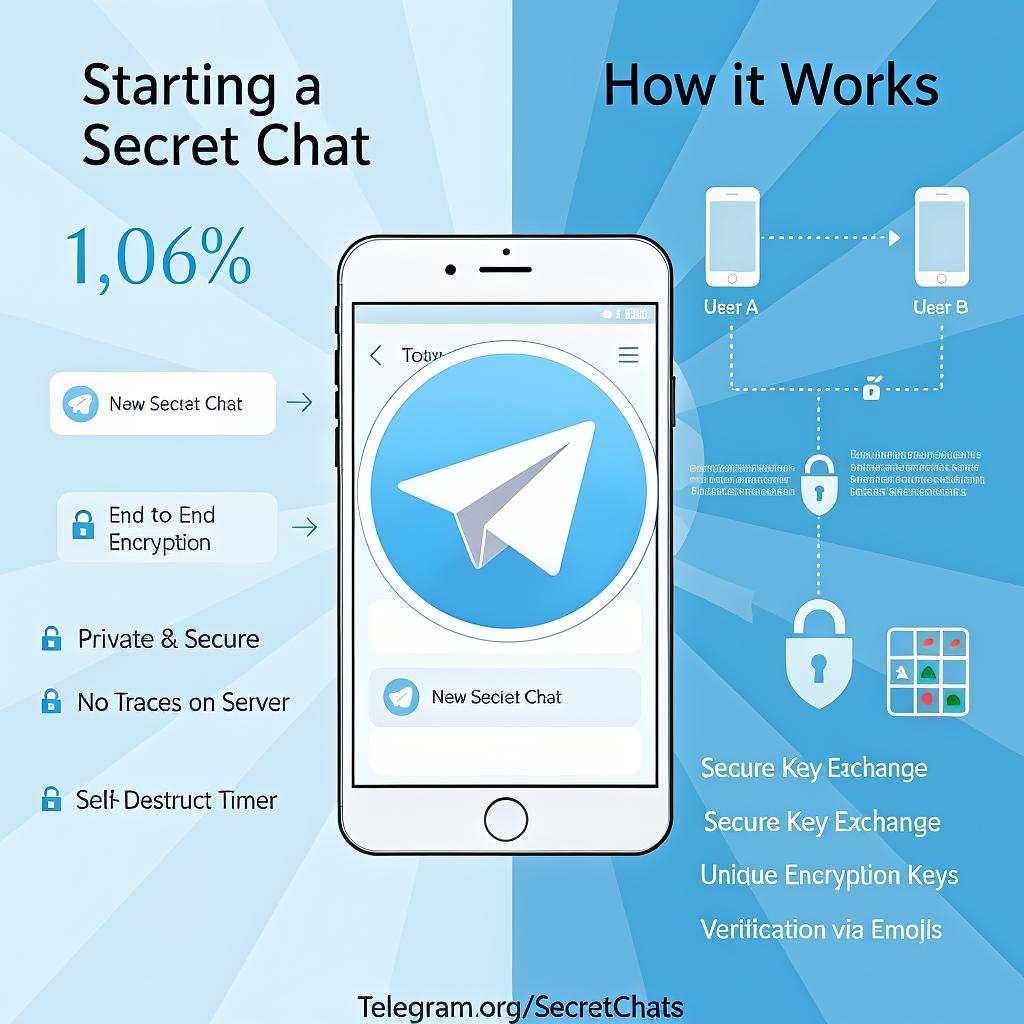
Telegram网页版因其跨平台、便捷和高效管理消息功能,成为家庭沟通、朋友社交和学习群组管理的重要工具。然而,日常使用中,如果忽略一些细节,容易导致信息泄露、账号风险或沟通效率下降。本文将结合家庭和社交场景,详细说明使用注意事项和操作技巧。
1. 登录安全与家庭设备管理
- 手机验证码保护
登录网页版需手机验证码,请在私人设备操作,防止验证码被他人截取。 - 开启两步验证
两步验证可有效防止密码泄露后被轻易登录。 - 活跃会话管理
家庭成员共用电脑时,需定期检查活跃会话,及时结束不常用设备。
小技巧:家庭共享电脑时,设置单独账户处理Telegram网页版消息,避免账号混淆。
常见误区:
- 在家庭共享设备登录后未退出,导致他人可访问私人信息。
- 未开启两步验证,依赖验证码登录,安全性不足。
2. 公共及共享设备使用注意事项
- 操作完成立即退出
在家庭共享设备、平板或公共电脑使用网页版时,操作完成必须退出账号。 - 清理缓存和浏览器历史记录
避免他人获取账号信息或聊天内容。 - 不要保存密码
禁止在共享设备上保存密码或自动登录。
小技巧:使用家庭平板处理临时消息时,操作完成立即退出并清理缓存,确保隐私安全。
3. 文件管理与隐私保护
- 文件大小限制
网页版单文件最大2GB,超过需分批上传。 - 敏感文件保护
涉及个人照片、视频或家庭隐私文件,建议使用自毁消息或加密文档。 - 统一文件命名
如“日期_事件_内容”,便于家庭成员或学习群快速查找。
小技巧:上传家庭照片或视频前压缩加密,并设置群组权限仅家庭成员可查看。
常见误区:
- 上传敏感文件未加密或权限设置不当。
- 文件命名混乱,导致查找困难。
4. 群组与频道管理
- 权限谨慎分配
家庭群或学习群管理员权限需谨慎分配,避免误操作或信息泄露。 - 消息转发注意
敏感信息转发前确认接收对象权限,避免信息扩散。 - 置顶与静音设置
置顶重要群组,静音非重要群组,保证信息清晰且不被打扰。
使用场景:家庭群只共享重要日程或公告,学习群共享作业与资料,闲聊群静音处理,提高效率。
常见误区:
- 群组权限分配过宽,非相关人员可访问信息。
- 频繁转发敏感消息,未确认接收对象权限。
5. 消息管理与隐私保护
- 自毁消息功能
发送家庭隐私或敏感消息时可设置自毁时间,保护隐私。 - 标记未读消息
重要消息标记未读,提醒稍后处理。 - 谨慎操作链接和下载文件
陌生人发送的链接或文件可能含有恶意程序,确认来源后再操作。
小技巧:遇到陌生文件或链接,可先在虚拟机或沙盒环境中测试,确保安全。
常见误区:
- 在家庭或学习群随意分享账号或敏感信息。
- 点击未知链接或下载不明文件,造成账号或设备风险。
6. 跨设备使用注意事项
- 多端登录安全
网页版、客户端和手机端同时使用时,每个设备必须开启安全验证。 - 减少频繁切换
频繁切换设备可能导致验证码频繁发送,影响使用体验。 - 共享设备远程登录
家庭共享设备操作完成立即退出,并关闭活跃会话。
小技巧:重要任务在私人设备操作,临时任务可用网页版完成,实现安全高效。
7. 日常操作优化技巧
- 快捷键操作
Ctrl+K快速切换聊天,Ctrl+Enter发送消息,Shift+点击多条消息批量操作。 - 消息搜索与筛选
通过关键词、日期或联系人快速定位消息。 - 文件整理与分类
上传文件前统一命名,并按文件夹分类存放,提高查找效率。 - 多任务处理
同时打开多个标签页处理不同群组或频道,提高沟通效率。
总结:通过掌握以上注意事项和操作优化技巧,用户可以在家庭和社交场景中既保护隐私,又提高效率,避免操作失误和信息泄露。